
AIチャットからそのままウェブサイトを公開
AIはウェブサイトを書いてくれるのに、公開まではしてくれない?無料のブラウザ拡張機能が、ChatGPT、Gemini、Claude、CopilotなどのHTMLコードブロックに公開ボタンを追加します。
使い方
- 01
AIにウェブサイトを頼む
ChatGPT、Gemini、Claudeなどの対応チャットで「自己紹介ページを作って」— HTMLコードブロックが出てくるお願いなら何でもOKです。
- 02
公開ボタンをクリック
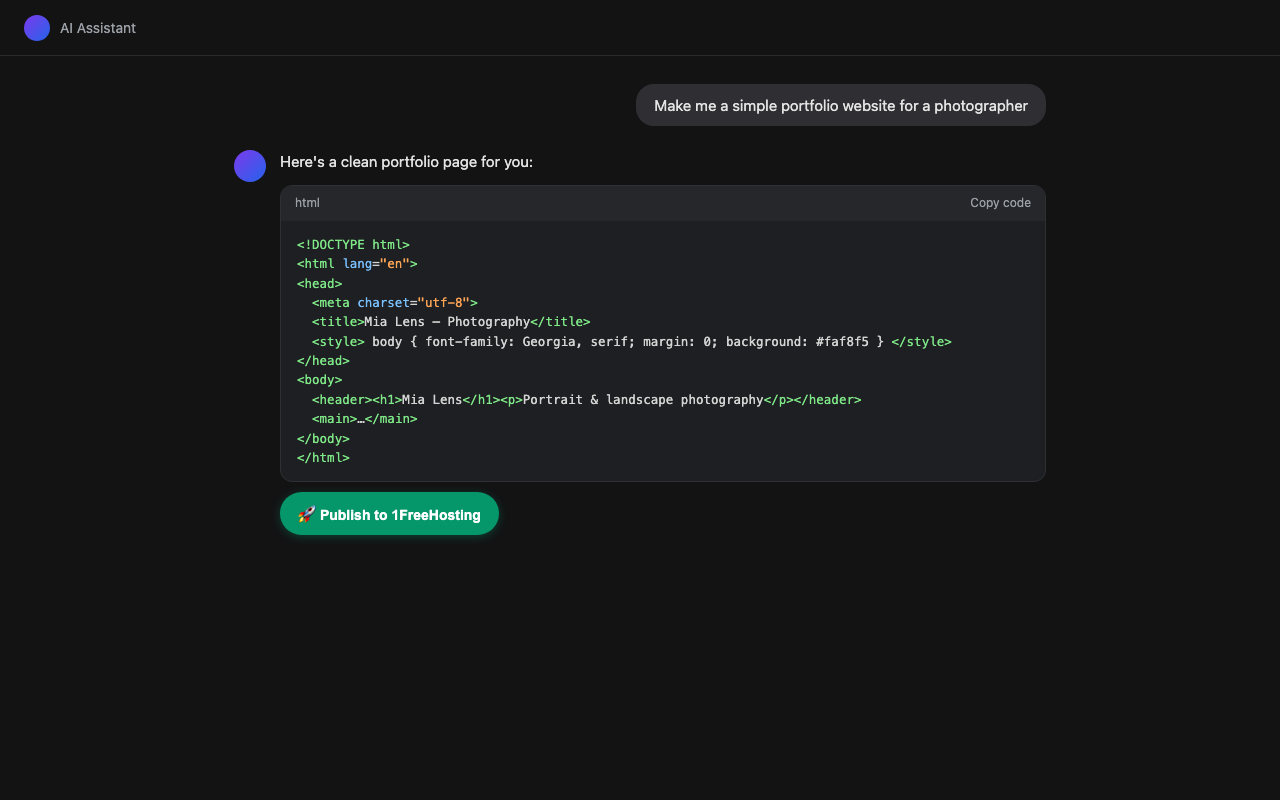
すべてのHTMLコードブロックの下に「🚀 Publish to 1FreeHosting」ボタンが表示されます。ワンクリックでアップロード — ターミナルもアカウントも不要です。
- 03
リンクを受け取る
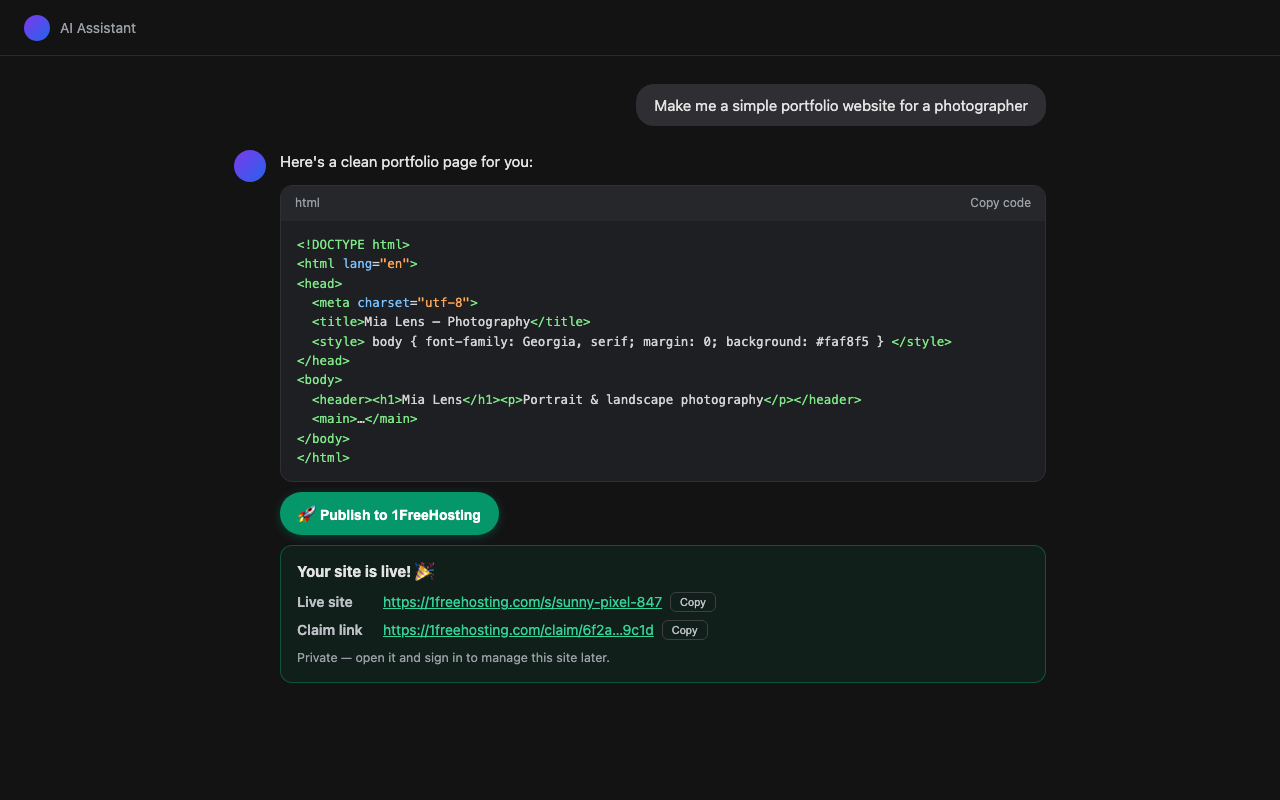
公開サイトのアドレスと非公開のオーナー登録リンクが、そのままチャット内に表示されます。オーナー登録リンクを開けば、サイトを無料アカウントに紐付けられます。
実際の動きを見る
インストール
Chromeウェブストアからワンクリックでインストールできます(Chrome、Edge、Brave、Arcで動作します)。
この拡張機能はAIチャットのサイト上でのみ動作し、通信先は1freehosting.comだけです。コードブロックがアップロードされるのは、あなたが公開ボタンをクリックしたときだけです。
複数ページのサイト
公開ボタンは、完全なHTMLドキュメントであれば自動的に表示されます。複数ファイルからなるサイトの場合は、AIにデプロイブロックの出力を頼んでください — 先頭行が1FH_DEPLOYで、その後にすべてのファイルを列挙したJSONが続くコードブロックです。いちばん簡単な方法は、上の「AIにファイルをここへアップロードするよう指示する」をクリックして指示をチャットに貼り付けること — AIがやるべきことを正確に理解してくれます。