
Publie des sites web directement depuis les chats IA
Ton IA écrit le site web, mais ne peut pas le mettre en ligne ? Notre extension navigateur gratuite ajoute un bouton Publier aux blocs de code HTML dans ChatGPT, Gemini, Claude, Copilot et plus encore.
Comment ça marche
- 01
Demande un site web à ton IA
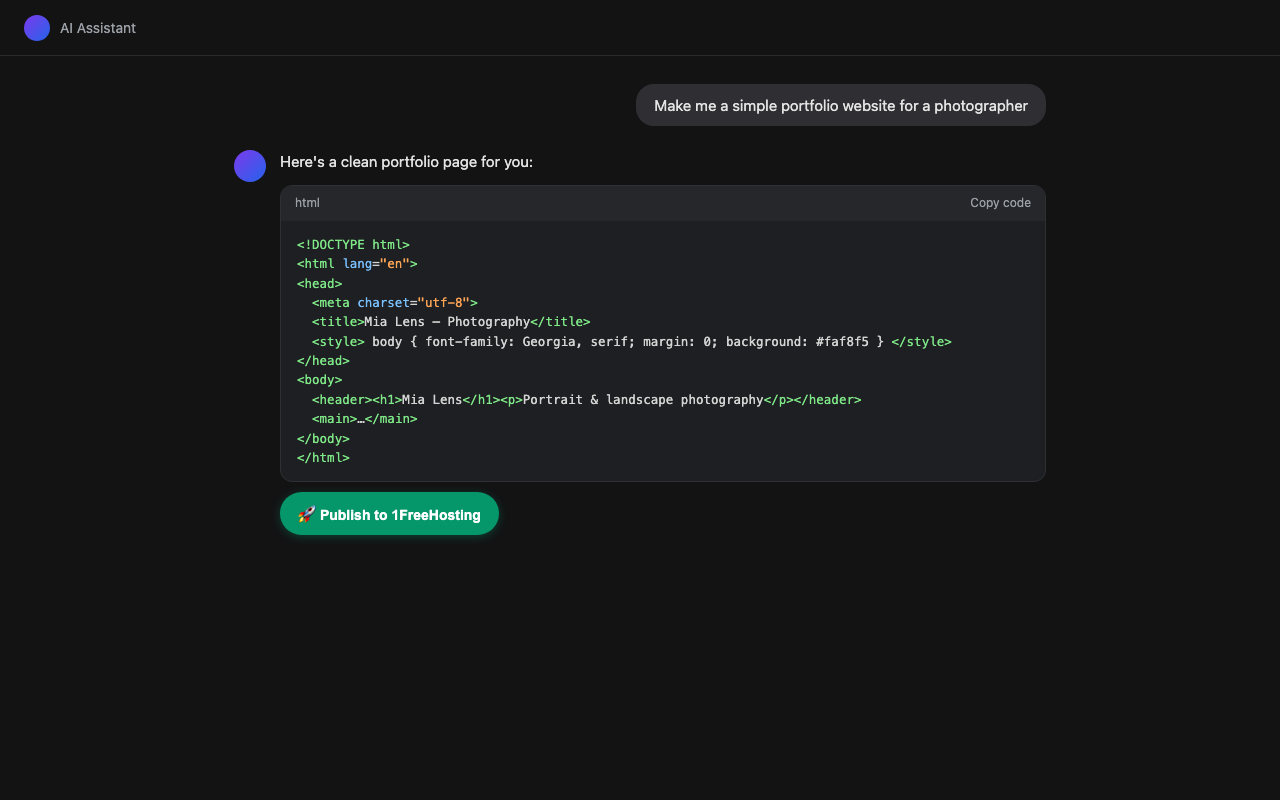
Dans ChatGPT, Gemini, Claude ou n'importe quel chat pris en charge : « Fais-moi une page perso » — tout ce qui produit un bloc de code HTML.
- 02
Clique sur Publier
Un bouton « 🚀 Publier sur 1FreeHosting » apparaît sous chaque bloc de code HTML. Un clic l'envoie en ligne — pas de terminal, pas de compte.
- 03
Récupère tes liens
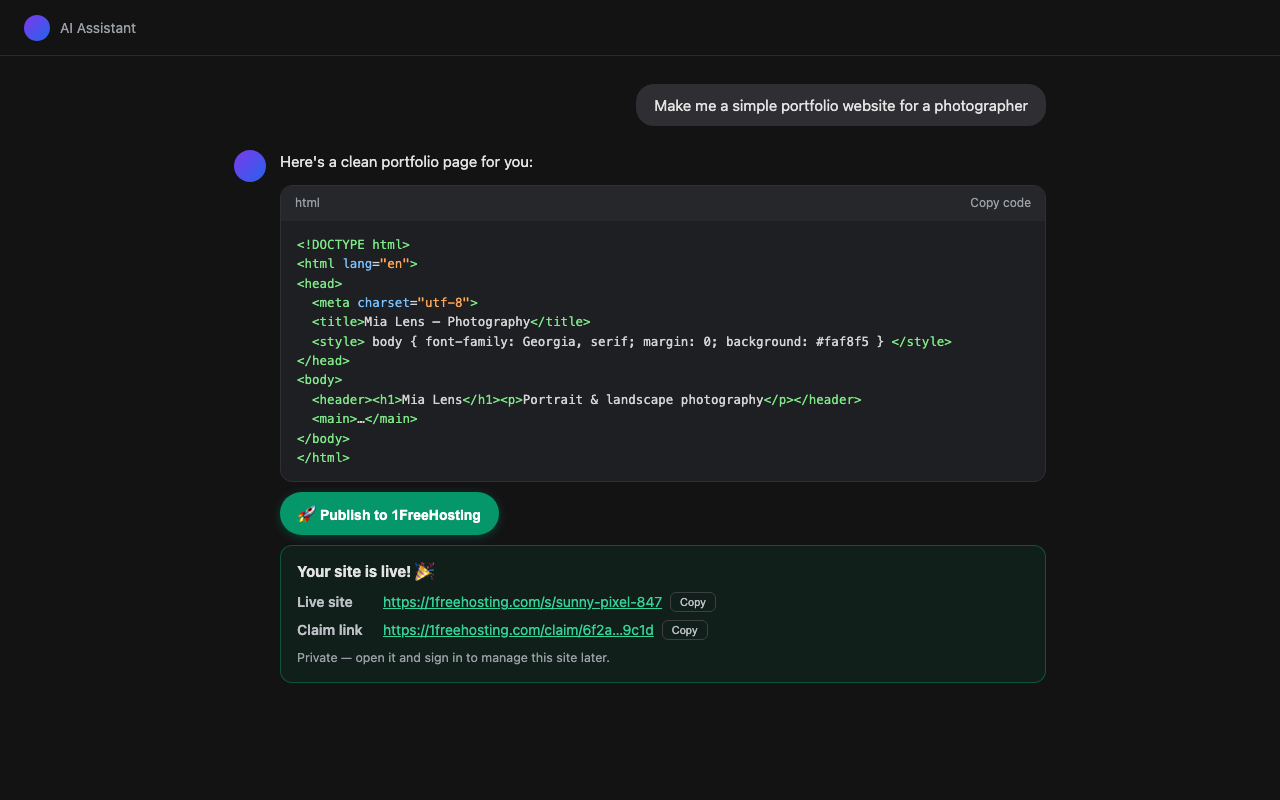
L'adresse de ton site en ligne et un lien de rattachement privé apparaissent directement dans le chat. Ouvre le lien de rattachement pour associer le site à ton compte gratuit.
Vois-la en action
Installation
Installe-la en un clic depuis le Chrome Web Store (fonctionne dans Chrome, Edge, Brave et Arc).
L'extension ne s'exécute que sur les sites de chat IA, ne communique qu'avec 1freehosting.com et n'envoie un bloc de code que lorsque tu cliques sur Publier.
Sites multi-pages
Le bouton Publier apparaît automatiquement sur tout document HTML complet. Pour un site composé de plusieurs fichiers, demande plutôt à ton IA de produire un bloc de déploiement — un bloc de code commençant par la ligne 1FH_DEPLOY suivie d'un JSON listant chaque fichier. Le plus simple : clique sur « Demander à l'IA d'envoyer mes fichiers ici » ci-dessus et colle les instructions dans ton chat — ton IA saura exactement quoi faire.